
Recomandăm cu caldura folosirea Mozilla Thunderbird, un client de email open source, care are o multime de facilități și imbunatatiri fata de clientul implicit din Windows.
Un alt avantaj al lui Mozilla Thunderbird este și faptul ca poate rula pe toate versiunile de Windows, Linux, Mac OS.
Avand în vedere ca doriti sa configurati ca client implicit de mail Mozilla Thunderbird presupunem ca este deja instalat.
Pentru configurare trebuie urmati urmatorii pasi:
Pasul 1. Adaugarea unui cont nou
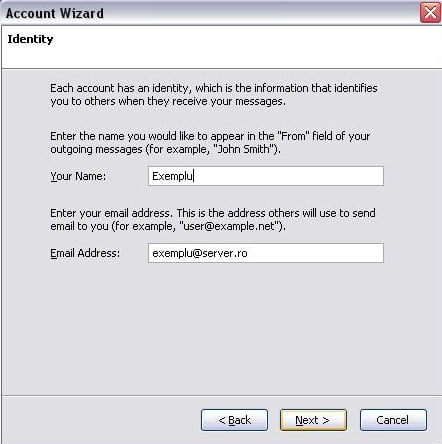
Pasul 2. Introducerea serverelor de mail.
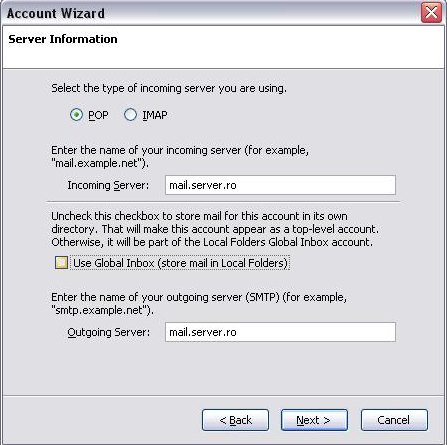
Pentru o mai buna organizare a mesajelor va recomandăm sa debifati „Use Global Inbox” în caz ca doriti sa configurati doua sau mai multor conturi care au utilizator diferit sau chiar acelasi utilizator.
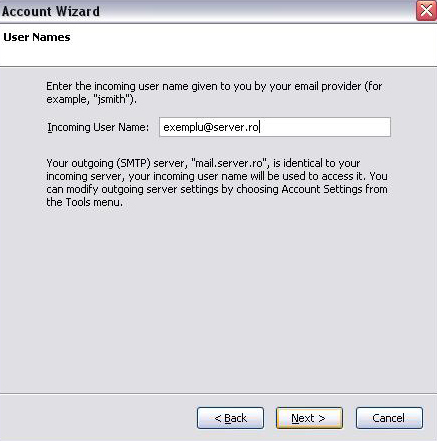
Pasul 3. Introducerea userului de incoming
HQ LEVEL presteaza servicii profesionale de service și mentenanță, precum și asistență IT online online și ofera pachete excelente de hosting și webdesign. Detalii…
După ce dati click pe next o sa va apara o fereastra cu un rezumat ale setarile deja facute și apoi apasati pe finnish.
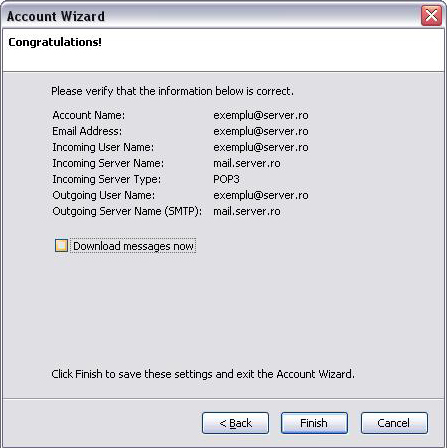
Va recomandăm de asemenea sa debifati „Download messages now” deoarece este indicat sa tineti o copie de siguranță pe server până va configurati toate setarile. Mesajele o sa le downlodati ulterior.
Pasul 4. Setarile mai avansate ale contului
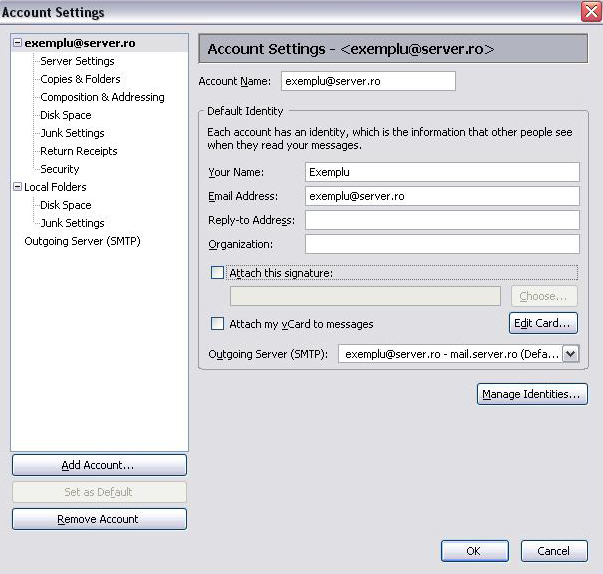
Aici va puteti customiza clientul cum doriti, sa va atasati semnatura, carte de vizita și alte opțiuni.
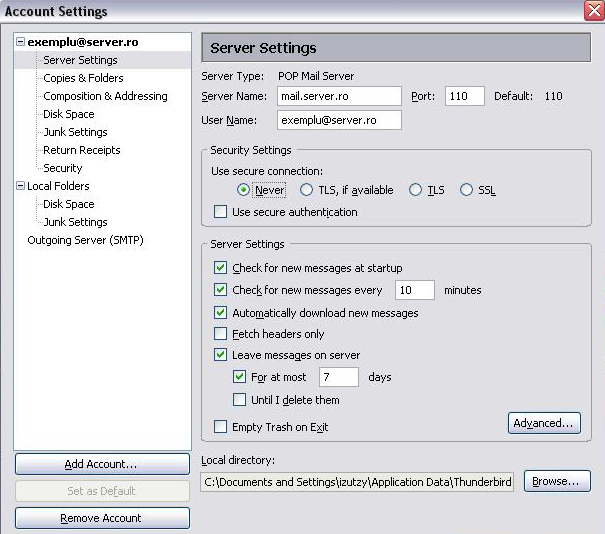
Aici puteti configura setarile de securitate și opțiuni ale serverului privind stocarea mesajelor pe server și perioada de timp în care sa verifice pentru mesaje noi.
După finalizarea setarilor dati click pe „Get mail” din coltul stanga sus.
Pentru mai multe detalii, întrebări și indrumare puteti sa va adresati suportului tehnic.
HQ LEVEL presteaza servicii profesionale de service și mentenanță, precum și asistență IT online online și ofera pachete excelente de hosting și webdesign. Detalii…