
Probabil ati auzit deja de TP-LINK, furnizor recunoscut la nivel global de echipamente WLAN și CPE broadband, cu distributie în peste 120 de tari și sute de milioane de clienți mulțumiți.
În articolul de astăzi ne propunem sa realizăm un scurt tutorial în care se va arata modul în care putem deschide un port pentru a accesa un DVR direct pe Internet.
Ce înseamnă și cum se realizeaza”port forwarding” ?
Port forwarding-ul este folosit pentru a accesa o retea sau o aplicatie, atunci când te afli în exteriorul ei. Pentru a realiza acest lucru este nevoie de :
- IP public pentru reteaua ta
- IP-ul dispozitivului în cauza
- portul care urmeaza a fi forwardat
Poti gasi adresa IP de administrare a routerului tau, precum și user-ul și parola acestuia, pe spatele router-ului. Daca nu se afla acolo, trebuie sa iti suni providerul de internet și ii ceri informatiile. De regula IP-ul router-ului este de forma 192.168.1.1 sau 192.168.0.1.
Cum poti face port forwarding unui DVR?
Conexiunea dintre router-ul tau și dispozitivul DVR se realizeaza prin conectarea unui cablu de retea (UTP) la portul de retea LAN al dispozitivului DVR. O alta opțiune este conectarea wireless, în cazul în care DVR-ul este conectat intai la un acces point.
În cadrul acestui tutorial am folosit un router TP-LINK WR841N.
Pasul 1 Acceseaza interfata web a routerului și introdu credentialele
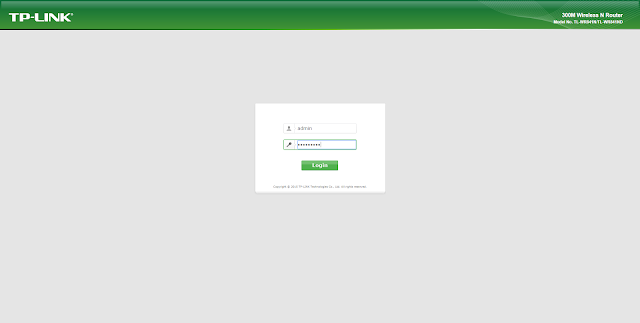
Pasul 2 În interfata web a router-ului, navigheaza în meniul din partea stanga și acceseaza tab-ul „Forwarding”
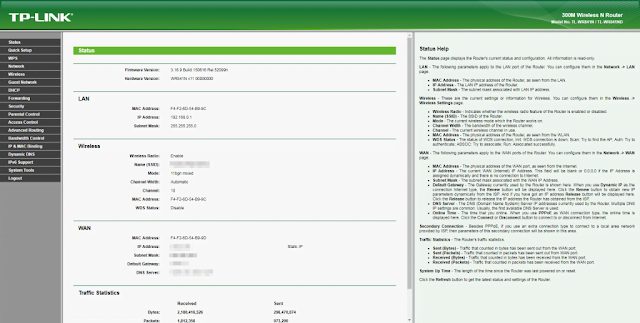
Pasul 3 Deschide tab-ul „Forwarding” din meniul din stanga, apoi sub-meniul „Virtual Servers”. Aici vei vedea lista regulilor existente (goala, daca este prima configurare). Apasa butonul „Add New” pentru a adauga o regula noua.
Pasul 4 În formularul care apare, completeaza următoarele campuri:
- Service Port — portul pe care vrei sa il deschizi (verifica manualul DVR-ului pentru portul implicit folosit, de regula un port în intervalul 8000-9000 pentru acces web sau alt port specific pentru aplicatia mobila a producatorului).
- IP Address — adresa IP locala a DVR-ului din reteaua ta (de exemplu 192.168.1.100). O poti verifica direct din meniul de retea al DVR-ului.
- Protocol — alege TCP, UDP sau All, în functie de cerintele dispozitivului. Daca nu esti sigur care este necesar, All acopera ambele variante.
- Status — seteaza pe Enabled, altfel regula ramane inactiva.
Pasul 5 Apasa Save pentru a salva regula. De acum, tot traficul primit de router pe portul respectiv va fi redirectionat automat catre DVR-ul din reteaua locala.
Pasul 6 — Testarea configuratiei Pentru a verifica daca portul a fost deschis corect, poti folosi un instrument online de verificare a porturilor (de exemplu canyouseeme.org), introducand portul configurat la Pasul 4. Daca rezultatul afiseaza „port open”, configurarea a functionat și DVR-ul este accesibil din exterior pe acel port.
O mentiune importanță despre securitate
Expunerea unui DVR direct pe internet, chiar și printr-un singur port deschis, il face vizibil pentru instrumentele automate de scanare folosite frecvent de atacatori. Înainte sa lasi configurarea activa pe termen lung, iti recomandăm cel putin:
- Schimbarea parolei implicite a DVR-ului cu una puternica, unica.
- Actualizarea firmware-ului DVR-ului și al routerului la ultima versiune disponibila.
- Folosirea, daca este posibil, a unui port non-standard în loc de portul implicit cunoscut public.
Aceste masuri simple reduc semnificativ riscul ca dispozitivul sa fie compromis de un atac automatizat.
Daca ai nevoie de ajutor la configurarea în siguranță a sistemelor de supraveghere video, contacteaza-ne — te ajutam atat cu instalarea, cat și cu securizarea accesului la distanta.