
Atunci când nu mai avem spatiu pe disc, putem mari spatiu total prin inlocuirea hard-discului existent cu unul mai mare sau putem adauga unul nou sau second-hand ca și al doilea hard-disc.
Instalarea unui hard disc este un proces simplu și nu necesita ca sa fii un expert în calculatore.
Daca inlocuiti hard-discul primar, va trebui sa va reinstalati sistemul de operare. Daca doriti sa nu va reinstalati sistemul de operare, atunci va trebui sa clonati partitia care contine sistemul de operare prin folosirea unor programe specifice EASEUS Disk Copy, HDclone, PC Inspector, Acronis True Image, Norton ghost. Întotdeauna spatiul care va urma sa fie folosit pentru a pune copia partitiei cu sistemul de operare, va trebui sa fie egala sau mai mare în dimensiune. De exemplu, daca aveti o partitie de 30Gb cu Windows XP și o clonati, discul destinatie va trebui sa aiba minim 30Gb spatiu liber (nu partitie).
Cum alegem hard-discul?
Când alegem noul hard-disc, va trebui sa stim prin ce interfata se conecteaza cu placa de baza. De obicei, în calculatoarele de acasa vom avea 2 tipuri de interfete: ATA și SATA.
Cablul ATA este un cablu de 40 sau 80 de fire dispuse în paralel. Cablul SATA, în schimb, are doar 7 fire prinse împreună într-o izolatie.
Diferentele între cele 2 tipuri de cabluri:
– cablul SATA fiind de 2 feluri SATA I și SATA II, are o viteza de transfer de 1,5Gb/s, respectiv 3,0Gb/s. În schimb cablu ATA poate transfera doar 33, 66, 100 sau 133 Mb/s în functie de hard-disc și/sau controller (cipul de pe placa de baza care face conexiunea de date dintre hard-disc și south-bridge).
– cablul SATA fiind mai subtire în diametru, permite un flux de aer mai bun în sistem.
– incomparatie cu interfata ATA, cea SATA are optiunea de hot-swap, adica hard-discul se poate scoate/introduce în/din funcțiune fără a fi nevoie de a opri sistemul de operare.
HQ LEVEL presteaza servicii profesionale de service și mentenanță pentru calculatoare cu backup-ul și recuperarea datelor. Detalii…
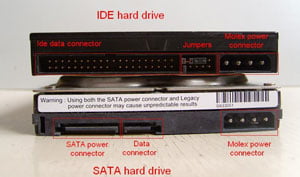
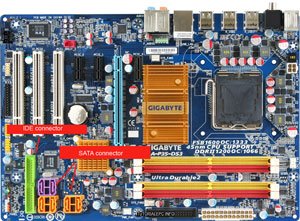
De obicei, placile de baza contin ambele tipuri de interfete daca sistemul are un hard-disc SATA. În schimb, daca sistemul detine hard-disc pe ATA, va trebui sa va uitati pe placa de baza sau sa consultati manualul placii de baza ca sa vedeti daca poate suporta și hard-discuri SATA. Este de preferat a se cumpara un hard-disc pe SATA, deoarece este mai rapid și costa mai putin.
Mai jos este poza unei placi de baza care contine ambele interfete:
Cum se instaleaza hard-discul
1. Exista un set de reguli care trebuiesc urmate pentru a ne asigura ca punerea noului hard-disc în lucru este corecta și în siguranță:
– întotdeauna decuplati sursa de tensiune a calculatorului înainte de a desface calculatorul. Scoaterea cablului de tensiune este cel mai bun caz.
-este bine de stiut ca componentele electronice dintr-un calculator sunt sensibile la descarcarile electrostatice. O descarcare electrica ar putea strica unele componente. De aceea este ideal de a se folosi o bratara electrostatica sau de a atinge partile metale expuse (nu cele vopsite) ale calculatorului înainte de a umbla în calculator.
2. Deschideti calculatorul folosind o surubelnita prin desurubarea surubelor care prind partea laterala a carcasei.
3. Localizati bay-ul hard-discului, de obicei acesta fiind în fata calculatorului.
4. Asigurate ca ai setat jumperii corect înainte de a porni calculatorul. Aceasta regula este valabila numai pentru hard-discurile ATA.
La ce folosesc jumperii hard-discurilor ATA
Cele mai multe placi de baza au 1 sau 2 interfete de IDE. Fiecare interfata IDE suporta până la 2 hard-discuri. Discul primar este denumit Master, iar cel secundar Slave. De asemenea, interfete IDE sunt denumite Master, respectiv Slave. De obicei, hard-discul Master este cel de pe care booteaza sistemul de operare. Cablurile ATA au de obicei 3 conectori pe ele: una pentru a conecta cablul la placa de baza, iar celelalte 2 pentru a cupla 2 hard-discuri ATA.
Pentru o funcționare corecta, fiecare din cele 2 hard-discuri care se monteaza pe un cablu IDE trebuiesc configurate Master și Slave. Aceste configurari se obtin prin schimbarea jumperilor existenti pe hard-disc. Daca vom avea doar un hard-disc pe un IDE, atunci acela va trebui configurat ca Master.
Schema de configurare a hard-discurilor în Master și Slave este scrisa pe carcasa hard-discului. Fiecare producator de hard-discuri va scrie o configuratie unica de setare a acestuia, de aceea este recomandabil a se citi manualul hard-discului înainte de montare.
HQ LEVEL presteaza servicii profesionale de service și mentenanță pentru calculatoare cu backup-ul și recuperarea datelor. Detalii…
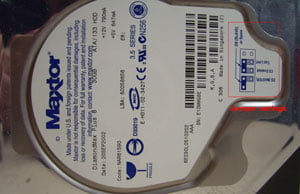
Nota: Nu veti putea avea 2 hard-discuri montate ca Master sau 2 ca Slave. Altfel sistemul nu va boota.
Hard-discurile SATA au și ele jumpere, dar acestea au alta functionalitate, de aceea este bine a fi lasate după configuratia din fabrica.
5. Găsește un slot liber în bay-ul calculatorului pentru a introduce noul hard-disc. Daca exista deja un hard-disc în bay, este recomandat a se lasa un spatiu gol între cele 2 hard-discuri, pentru a avea un flux bun de aer pentru răcire.
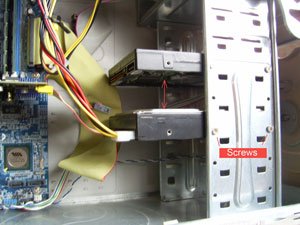
6. Fixeaza hard-discul bine în slot cu niste surube, cate 2 de fiecare parte a hard-discului.
7. Conecteaza cablurile de la sursa de tensiune și cablurile de date.
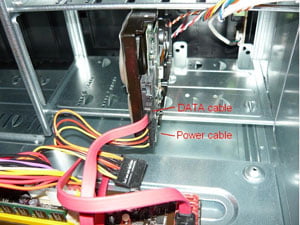
8. Verifica toate cablurile și asigurate ca sunt conectate corect.
9. Inchide carcasa calculatorului și porneste unitatea.
Daca instalarea s-a facut corect, la pornirea calculatorului va trebui sa fie afisat noul hard-disc în BIOS. Urmatorii pasi ar putea fi clonarea partitiei existente cu sistemul de operare sau partitionarea hard-discului și formatarea lui în caz ca acesta va fi folosit pentru stocare.
Atentionari:
– daca orice mufa de hard disc nu reusiti sa o introduceti, nu fortati!
– întotdeauna documentati-va bine inaintea deschiderii unui calculator, ca sa evitati bataile de cap la reasamblarea lui
– evitati loviturile de orice tip într-un hard disc
– nu miscati un hard disc în timp ce lucreaza, acele acestuia putand zgaria platanele
HQ LEVEL presteaza servicii profesionale de service și mentenanță pentru calculatoare cu backup-ul și recuperarea datelor. Detalii…