
De multe dorim sa trimitem un email text simplu, dar uneori acesta nu este indeajuns. Atunci putem apela la templateuri sau teme html pentru a putea personaliza emailurile personale cu texte de diferite culori și dimensiuni, imagini și chiar semnaturi. De obicei este indeajuns sa introducem textul din fisierul html în email, schimbam putin textele sau imaginile și putem sa trimitem noul email personalizat. De exemplu, în Thunderbird daca dorim sa introducem o bucata de cod html, pur și simplu mergem la butonul Write și apoi din meniul Insert avem HTML…. O fereastra ni se va deschide unde vom putea introduce (paste) codul html. Insa în Microsoft Outlook 2007 lucrurile stau diferit. Avand o multitudine de ustensile, Microsoft Outlook 2007 este un pic mai diferit în ceea ce priveste trimiterea emailurilor personalizate.
1. Deschidem și apasam butonul New din bara de butoane din stanga sus.
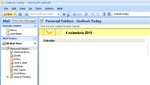
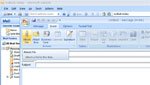
2. În fereastra urmatoare dam click pe tabul Insert și apoi pe butonul Atach File
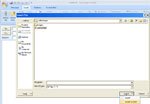
3. Din fereastra ce se deschide navigam la fisierul care contine tema html, dam click pe el și butonul Insert va deveni clicabil. Dam clic pe sageata mica din dreapta și alegem Insert as text.
Din acest moment emailul vostru ar trebui sa arate cum arata pe tema selectata de voi.
Nota:
– imaginile din email ar trebui sa fie hostate pe un server înainte ca acesta sa fie trimis sau riscam ca la deschide emailul sa nu aiba imagini
HQ LEVEL presteaza servicii profesionale de service și mentenanță pentru calculatoare cu backup-ul și recuperarea datelor. Detalii…